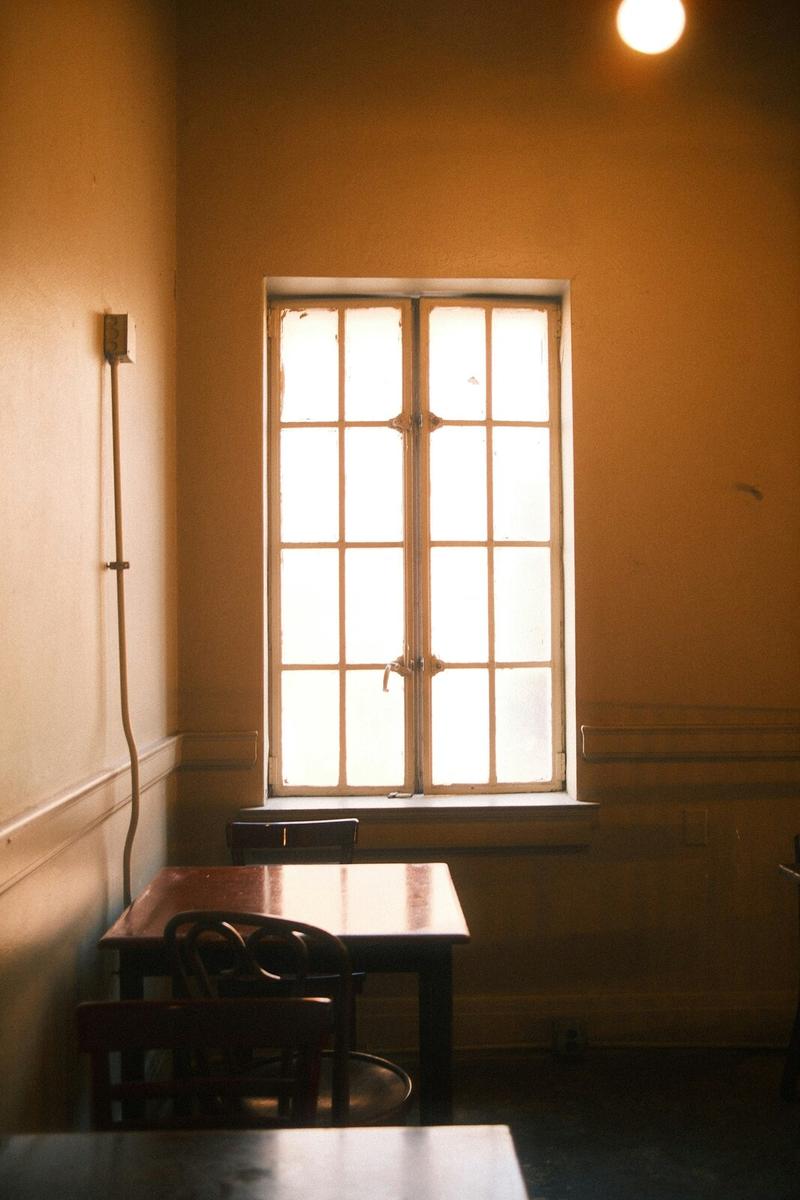
Como criar uma foto com atmosfera de Backrooms
- Escolha uma foto em JPG, PNG ou WebP (até 20 MB). Corredores vazios, salas com iluminação artificial e ambientes com linhas repetidas costumam funcionar bem.
- Experimente os quatro estágios: Luz modifica o contraste; Luz difusa cria áreas de brilho suave; Reflexo altera a aparência das superfícies; Objeto leva o efeito a uma aparência mais apagada.
- Ajuste a intensidade e arraste o controle de comparação para conferir o antes e depois.
- Baixe em PNG ou JPG. A exportação é gratuita, sem marca-d’água, com dimensão máxima de 2.560 pixels no lado maior.
O que é um espaço liminal?
É um ambiente de passagem ou de uso cotidiano que, fotografado vazio, pode transmitir uma sensação de estranhamento. A estética Backrooms costuma explorar corredores repetitivos, salas sem pessoas e iluminação artificial. Este editor aplica efeitos visuais a uma foto existente; ele não cria uma sala nova a partir de um texto e não remove automaticamente objetos da cena.
Dicas para um resultado melhor
Prefira fotos com paredes, portas e pisos bem definidos. Comece com intensidade moderada e aumente aos poucos. Se os detalhes arquitetônicos ficarem difíceis de reconhecer, reduza o efeito. Use o controle de comparação antes de exportar.
Perguntas frequentes
Preciso criar uma conta?
Não. Você pode editar e baixar gratuitamente, sem cadastro.
Minha foto é enviada para algum servidor?
O processamento da imagem ocorre no seu navegador. A foto selecionada não precisa ser enviada para o servidor para receber o efeito.
Posso transformar texto em imagem?
Não nesta ferramenta. Aqui você parte de uma fotografia existente e altera sua aparência.
Funciona no celular?
O editor foi projetado para funcionar no navegador. O desempenho pode variar conforme o aparelho e o tamanho da imagem.
Qual é a diferença entre o arquivo original e o resultado?
A ferramenta preserva a fotografia original e gera uma versão com o efeito escolhido. O arquivo baixado contém a edição; o arquivo original no seu dispositivo não é alterado.
O que procurar nos quatro estágios
Light — uma base para avaliar a composição
Comece na intensidade 25. Observe como a cena funciona perto do monocromático. O batente da porta continua separado da parede? A luz no fim do corredor chama mais atenção que o piso? Se a cena já perdeu sua forma principal, tente cortar uma área que distraia ou use outra foto. Com valores menores, você ainda pode preservar um pouco da cor original.
Caustics — luz mais suave sobre as superfícies
Experimente 50 numa foto com uma luminária forte ou com luz lateral. Examine a borda da região iluminada. O brilho suave pode ligar dois planos da cena e reduzir detalhes que competem com a composição. Se o brilho encobrir a linha que separa o chão da parede, recue alguns pontos. O efeito estiliza a luz da foto e funciona sem simulação física de reflexos.
Reflection — objetos com menos presença
Na intensidade 75, veja se as sombras suavizam sem apagar a sensação de distância. Numa sala de espera, compare o pé da primeira cadeira com o contorno da última. Se as cadeiras mais distantes sumirem completamente e você quiser manter a repetição, diminua a intensidade aos poucos. Em fotos mais escuras, preste atenção às áreas em que a câmera já registrou pouca textura.
Object — formas quase apagadas
Teste 100 se a ideia for deixar só um vestígio do ambiente. Depois compare com uma versão intermediária entre Reflection e Object. Abra ambas no celular e reduza a imagem ao tamanho em que seria vista numa galeria. Um contorno que parece nítido em tela cheia pode ficar difícil de perceber numa miniatura. Guarde a versão mais suave para um fundo e a mais definida para uma capa, se precisar dos dois usos.
Dois exercícios com ambientes comuns
Corredor de prédio com luz no fundo
Escolha uma foto em que o rodapé ou as juntas do piso conduzam até uma porta. Faça uma versão em Light e outra em Reflection. Mantenha o mesmo corte. Compare primeiro a moldura da porta e depois a parte mais próxima do piso. Se só o primeiro plano continua legível, experimente uma intensidade menor para devolver profundidade ao ambiente. Para a próxima foto, tente um ângulo ligeiramente fora do centro e veja se as linhas ainda levam ao mesmo ponto.
Sala de espera com cadeiras repetidas
Procure uma fileira fotografada em diagonal. Use Caustics como ponto inicial e veja se o brilho enfraquece as sombras de forma gradual. Se houver uma placa muito clara no fundo, faça um segundo corte removendo a placa e repita a intensidade. Isso ajuda a descobrir se a distração vem da edição ou do enquadramento. Quando os assentos têm contraste parecido com a parede, mantenha pelo menos uma cadeira bem definida para mostrar o ritmo da fileira.
Como corrigir um resultado que ficou chapado
Volte a mostrar o original com o divisor. Se a textura do piso já faltava antes da edição, reduzir a intensidade ajuda a preservar contornos, mas não recupera detalhes ausentes. Se o original tinha textura e ela desapareceu só depois, volte para Caustics ou Light e refaça o teste. Nos dois casos, veja a imagem inteira antes de decidir. Uma faixa de luz que funciona bem de perto pode parecer uma mancha quando ocupa metade da tela.