Как сделать фото в стиле Backrooms
Загрузите собственную фотографию или начните с примера. Лучше всего подходят пустые коридоры, лестничные пролёты, офисные помещения и комнаты с повторяющимися деталями. Редактор работает с уже существующим снимком: он меняет его визуальную атмосферу, а не создаёт новое помещение по текстовому запросу.
- Выберите изображение. Поддерживаются JPG, PNG и WebP размером до 20 МБ.
- Подберите степень обработки. «Свет» меняет освещение и контраст, «Световые блики» добавляют мягкие световые пятна, «Отражения» меняют восприятие поверхностей, а «Объекты» создают наиболее приглушённый результат.
- Отрегулируйте силу эффекта. Необязательно выбирать максимальное значение: на фотографиях с чёткой геометрией умеренная обработка часто смотрится убедительнее.
- Сравните результат с оригиналом. Передвигайте ползунок «До / После», чтобы проверить, сохранились ли важные детали.
- Скачайте PNG или JPG. Без водяного знака. Максимальный размер экспортируемого изображения — 2560 пикселей по длинной стороне; небольшие снимки не увеличиваются автоматически.
Что такое лиминальное пространство?
Лиминальное пространство — это место перехода или ожидания, которое на фотографии без людей может казаться необычно пустым. В интернет-эстетике Backrooms такой эффект часто создают длинные коридоры, повторяющиеся двери, искусственное освещение и отсутствие привычной активности.
Наш инструмент помогает усилить подобное настроение с помощью обработки исходной фотографии. Он не удаляет предметы автоматически, не создаёт трёхмерные помещения и не генерирует изображения из текстового описания.
Как получить более естественный результат
Для начала используйте фотографию с отчётливыми стенами, дверями и линиями перспективы. Проверьте, как меняются тени на полу и светлые участки стен. Если текстуры становятся слишком плоскими, уменьшите интенсивность. Сохраните исходный файл, чтобы можно было сравнить версии.
Частые вопросы
Нужно ли регистрироваться?
Нет. Редактирование и скачивание доступны бесплатно без аккаунта.
Загружается ли фотография на сервер?
Эффект применяется локально в браузере. Для обработки не требуется отправлять выбранное фото на сервер.
Можно ли получить изображение по текстовому описанию?
Нет. Это фоторедактор: сначала нужно выбрать готовую фотографию.
Можно ли работать с телефона?
Редактор рассчитан на современные мобильные браузеры, но скорость обработки зависит от устройства и размера снимка.
Изменится ли исходный файл?
Нет. Вы скачиваете отдельное обработанное изображение, а оригинал на устройстве остаётся без изменений.
Два примера, которые можно повторить
Коридор с дверью в конце
Выберите кадр, где швы плитки или плинтусы ведут к дальней двери. Сделайте первый вариант на этапе «Свет» (25), затем попробуйте этап «Отражения» (75), не меняя кадрирование. В каждом варианте найдите глазами одну и ту же дверь. Если дверь исчезла, а ближние стены ещё читаются, проверьте, насколько ярким был дальний участок на оригинале. Иногда легче взять кадр с видимой рамой двери, чем пытаться сохранить проём, уже залитый белым светом.
Пустая комната с боковым окном
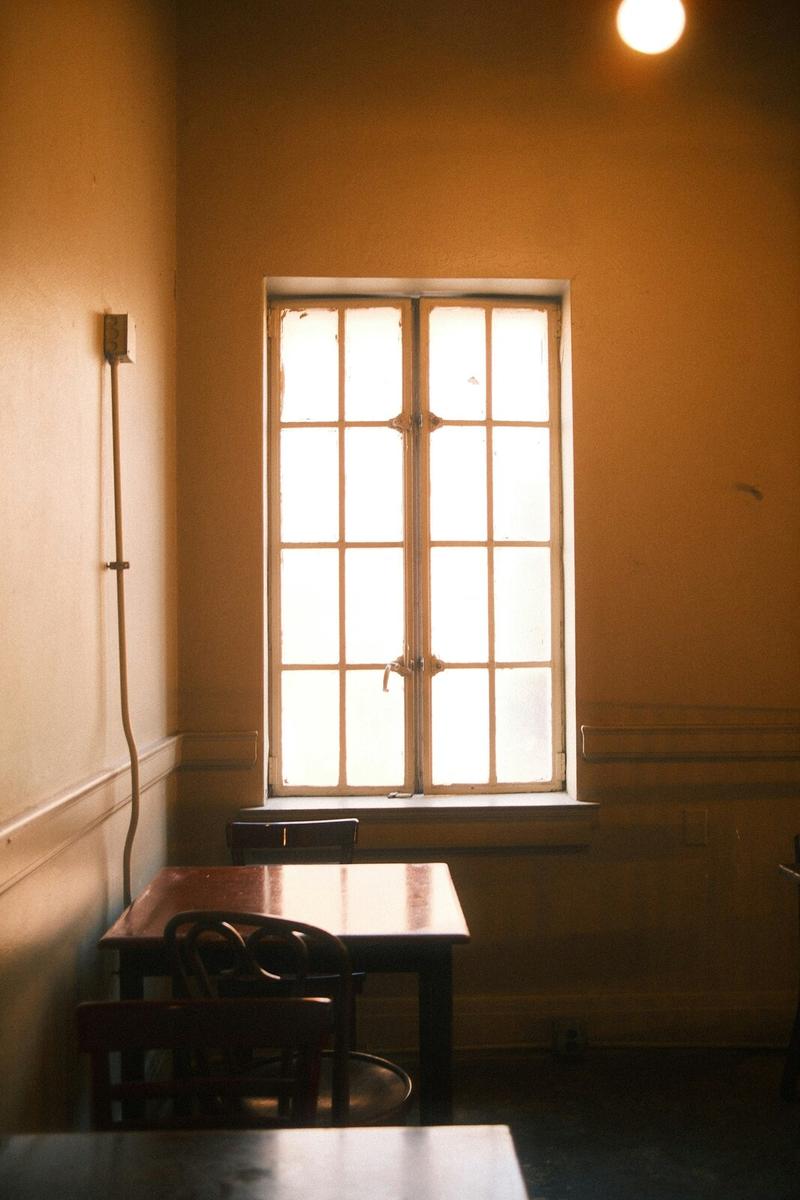
Выберите ракурс, в котором окно освещает стену сбоку. Сделайте вариант на этапе «Световые блики» (50) и второй на меньшей интенсивности. Сравните не само окно, а переход от яркой стены к теневой части пола. Если весь пол превратился в одно светлое пятно, сохраните более мягкую обработку. Если переход читается, а мелкие детали пола больше не отвлекают, добавлять интенсивность необязательно.
Почему результат выглядит слишком бледным
Сначала вернитесь к исходнику с помощью разделителя. Если окно, пол и стены уже почти белые, сильное осветление оставит мало различимых деталей. Попробуйте другой снимок или уменьшите интенсивность. Если же исходник слишком тёмный, проверяйте, сохранилась ли хоть одна узнаваемая линия. Осветление теней уменьшает разницу тонов, но не восстанавливает фактуру, которую камера не записала.
Как сравнить обработку на одном примере
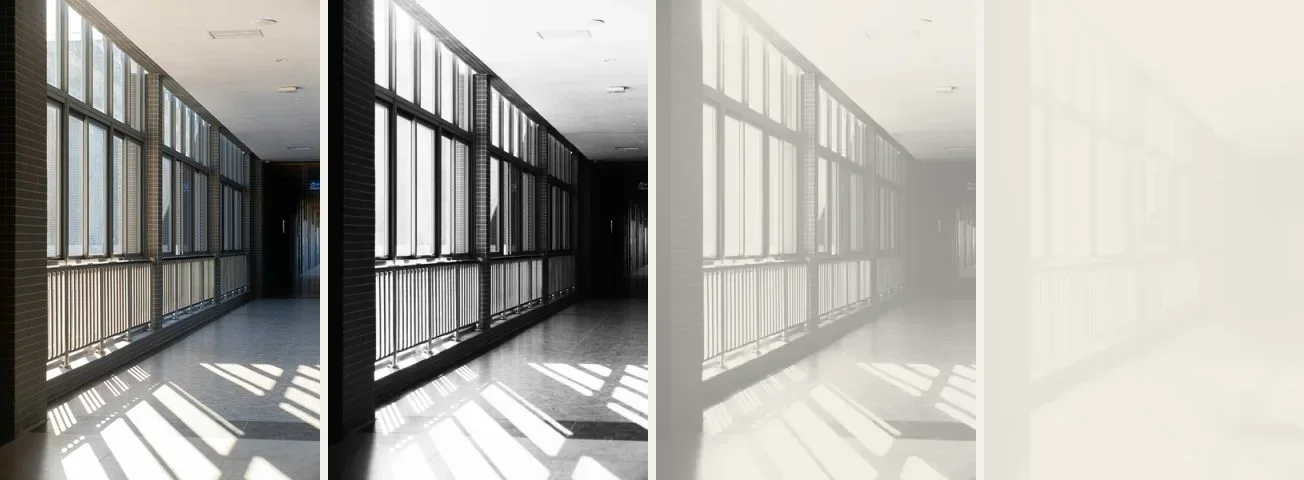
Слева направо: пример коридора с сайта, «Свет» (25), «Отражения» (75) и «Объекты» (100). Во всех вариантах использован тот же кадр и фильтр редактора.
Сначала найдите ближайший дверной проём на всех четырёх изображениях. Затем проследите по полу линию, которая уходит в глубину коридора. Если граница пола и стены видна лучше, чем дверная рама, выберите, какая из этих деталей важнее для вашего снимка. На небольшом экране удобно сравнивать две соседние версии и возвращаться к оригиналу после каждого изменения.
Лестничная площадка с тёмными перилами
Попробуйте снять площадку так, чтобы перила пересекали светлую стену, а за ними была видна хотя бы одна ступень. На этапе «Свет» проверьте, отделяются ли перила от стены внизу кадра. Затем прибавьте интенсивность и посмотрите, исчезает ли граница в месте, где перила накладываются на тень. Если вся лестница превращается в плоское пятно, вернитесь к более лёгкой обработке и попробуйте другой ракурс. Сместитесь в сторону только там, где это можно сделать безопасно, и переснимите площадку без людей.
Пустой холл с повторяющимися креслами
Возьмите кадр, на котором ряд кресел виден по диагонали. Сравните первую ножку рядом с камерой и дальнее кресло на фоне стены. Если при значении 75 ближнее кресло читается, а дальние пропадают, уменьшите интенсивность небольшими шагами. Выберите вариант, где повторение всё ещё можно заметить с первого взгляда. Если рядом с креслами висит яркая табличка, сделайте ещё одну версию с более тесным кадрированием и сохраните прежнюю интенсивность. Так легче понять, что отвлекало внимание: табличка у края или слишком заметный контраст внутри самого ряда.
При сравнении экспортов называйте файлы по сцене и настройке, например hallway-light-25.jpg и hallway-reflection-75.jpg. Откройте оба файла в размере будущей публикации. Оставьте вариант, в котором выбранная деталь видна без увеличения.